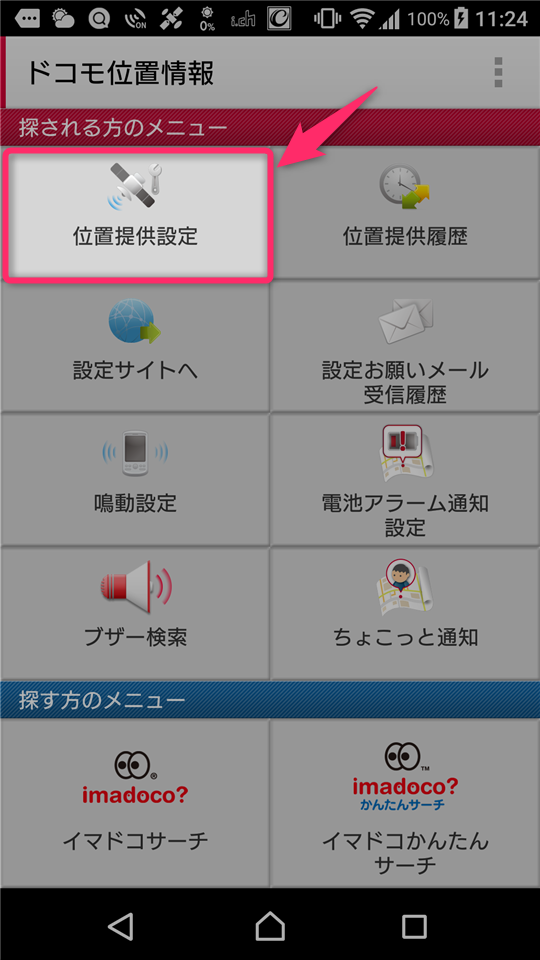
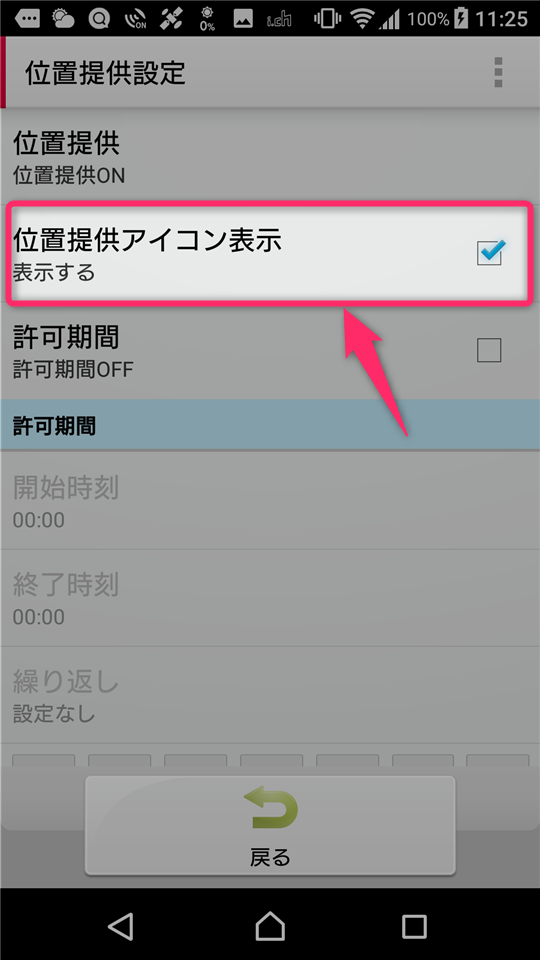
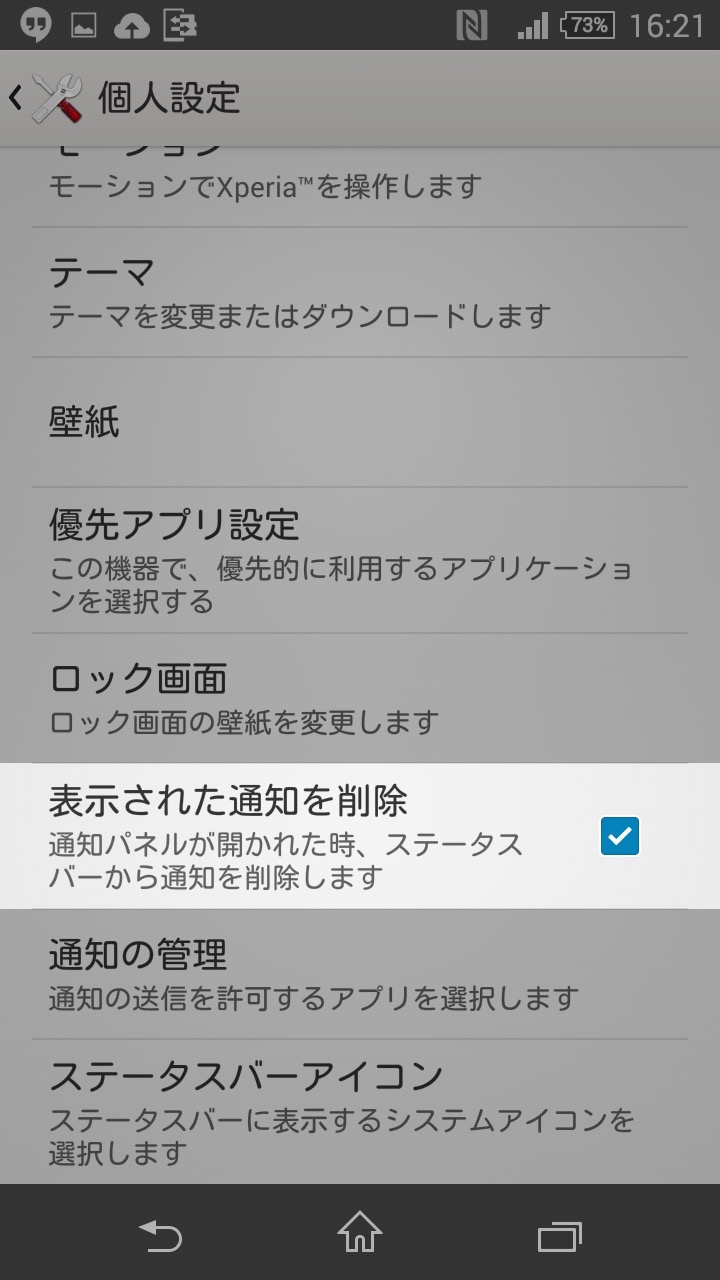
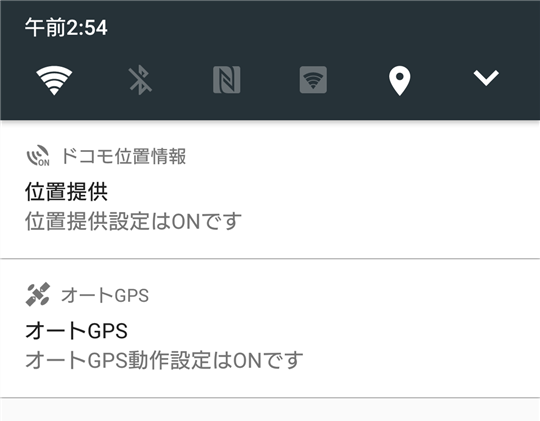
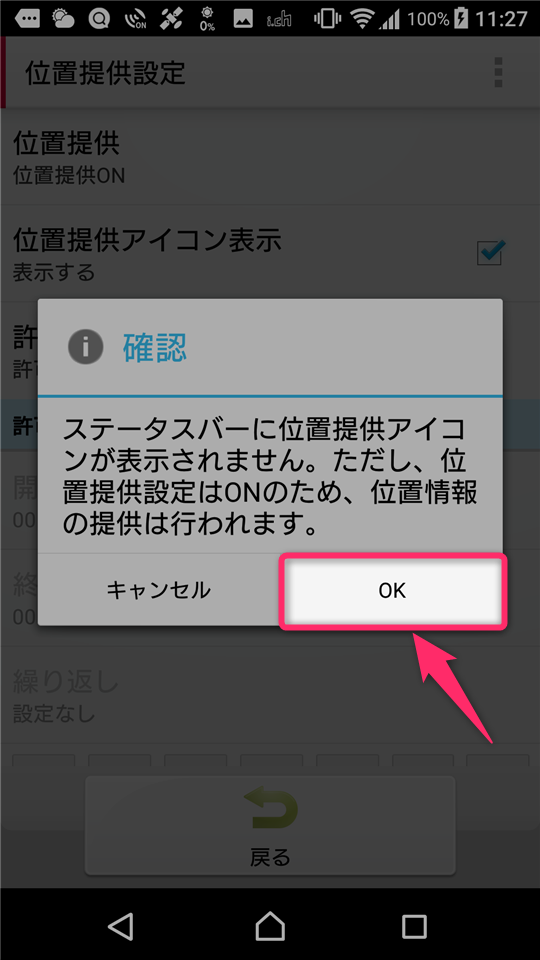
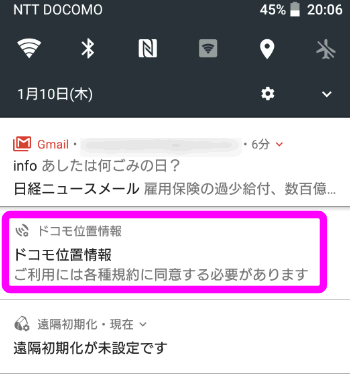
ドコモ位置情報 位置提供設定はonです 通知の表示を消す方法
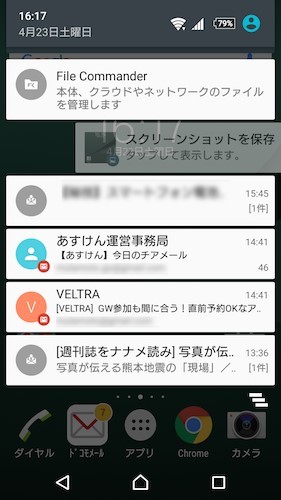
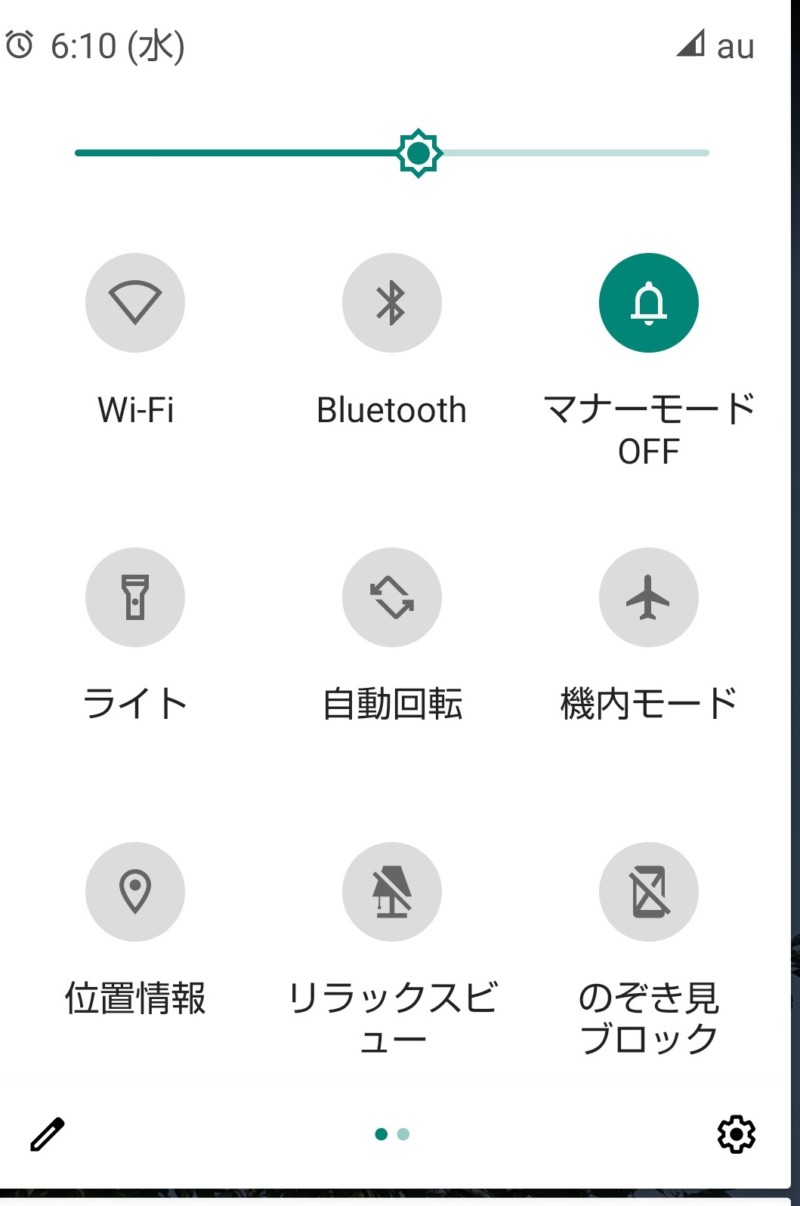
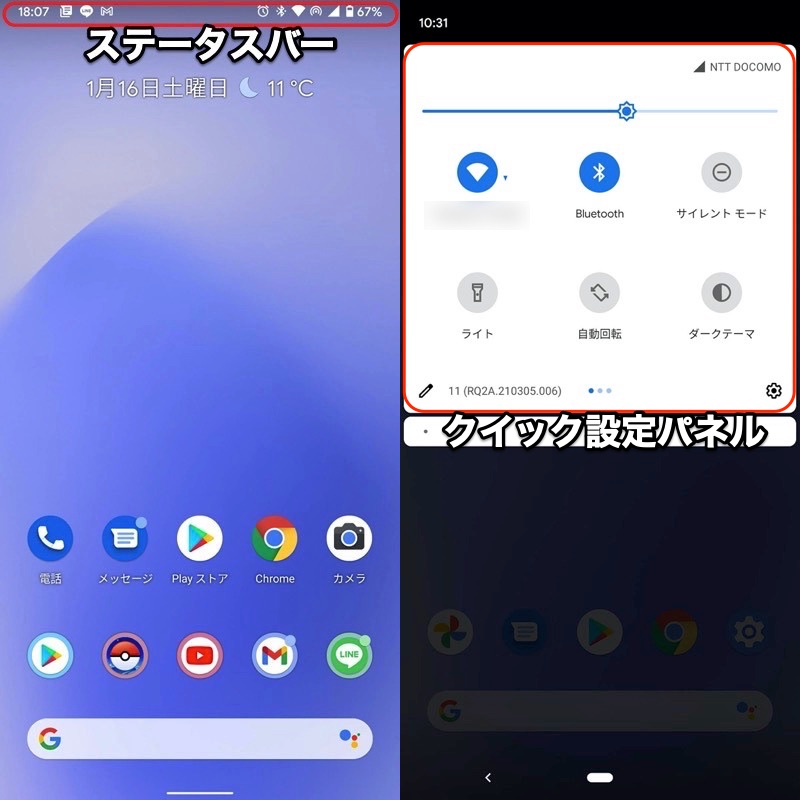
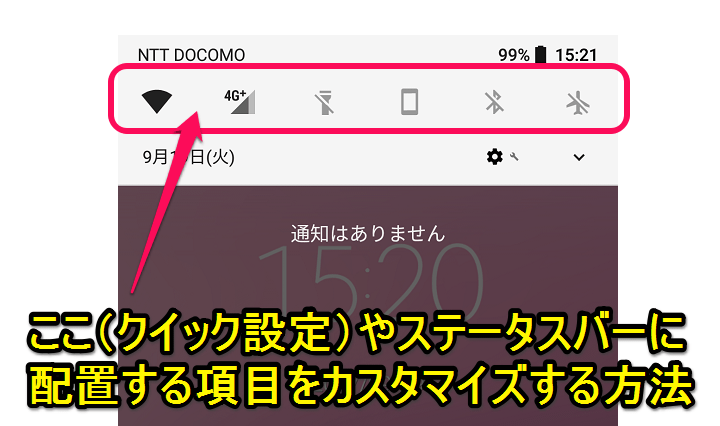
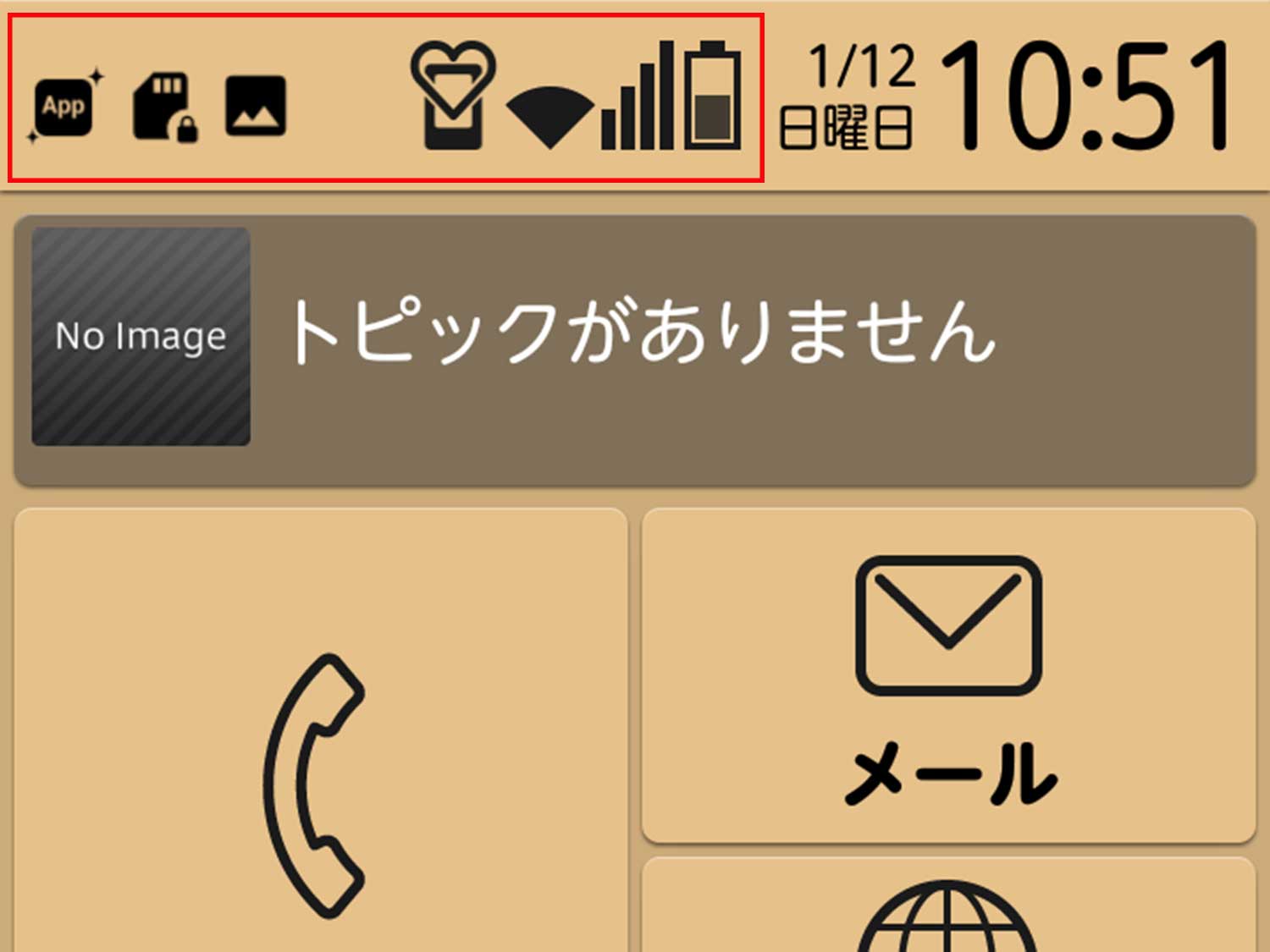
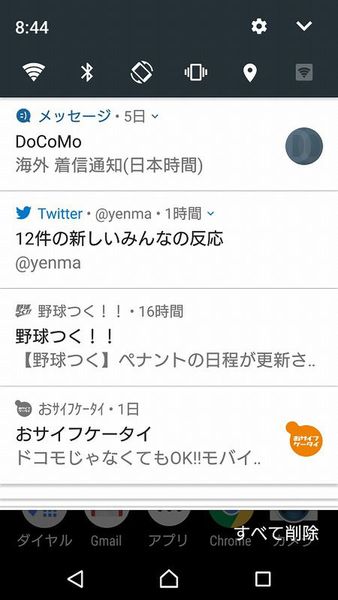
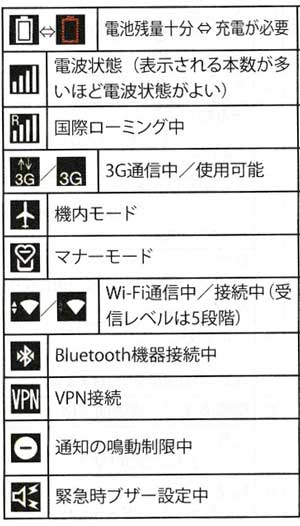
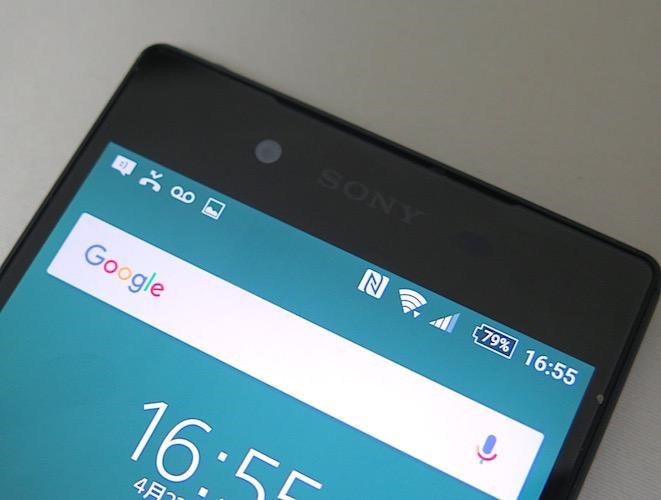
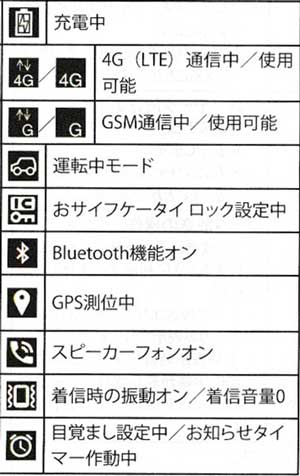
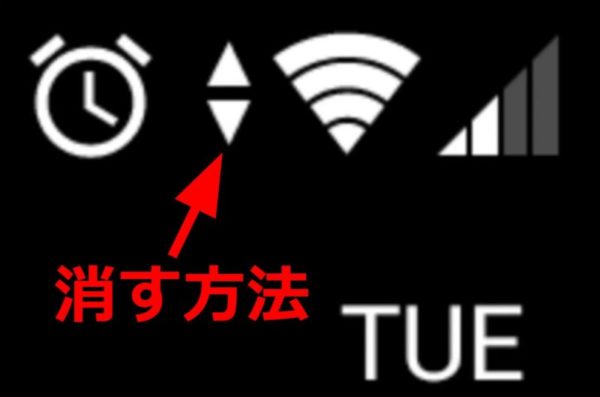
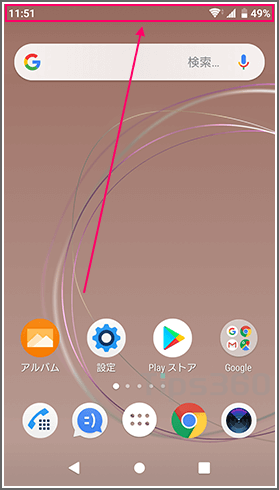
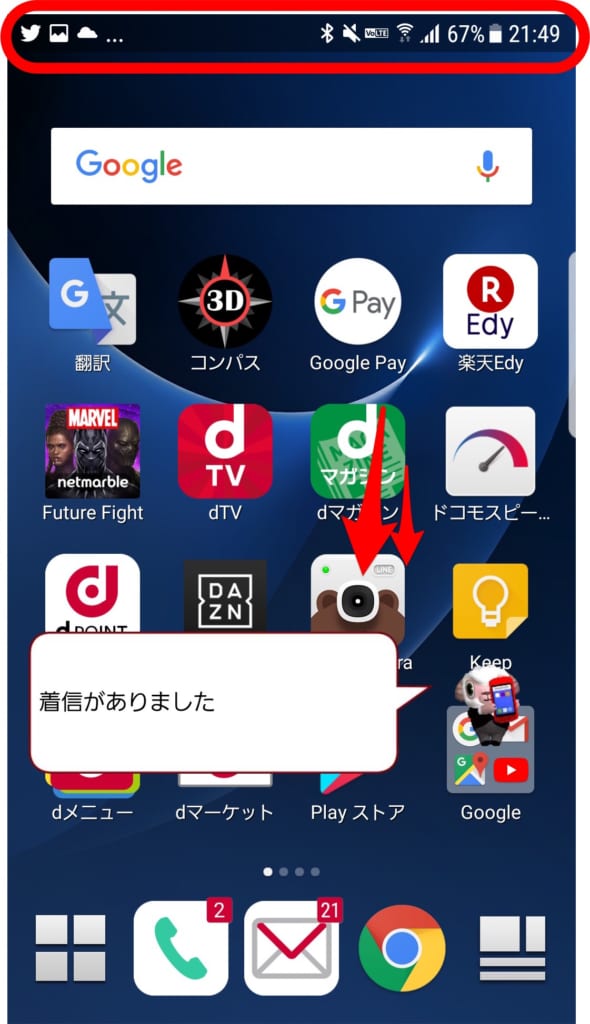
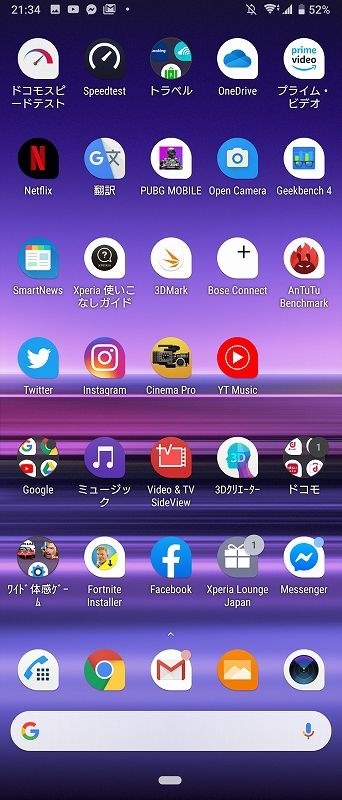
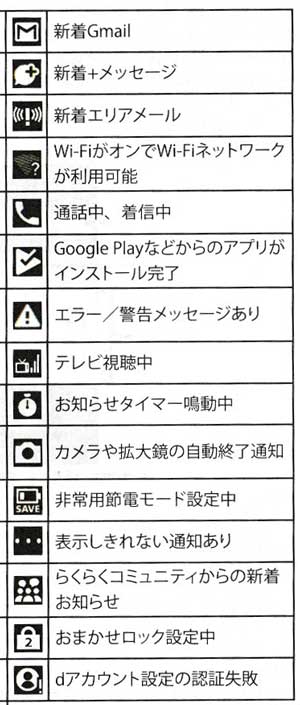
通知パネルについて クイック設定パネルについて 通知LEDについて 画面上部のステータスバーに表示されるアイコンで、本製品の状態を確認できます。 ステータスバーの左側には新着メールや実行中の動作などをお知らせする通知アイコン、右側には電波状態や電池残量などをお知らせするステータスアイコンが表示されます。 アイコンの見かた ステータスバーが下に降ろせないとこのような機能が使えないため非常に困りますよね。 そこで今回は、 「Xperia使用中に、ステータスバーが上からスワイプ・スライドできなくなった時の対処法」 について調べてみました。 この記事の内容 Xperia本体の
Xperia ステータスバー アイコン 一覧 ドコモ
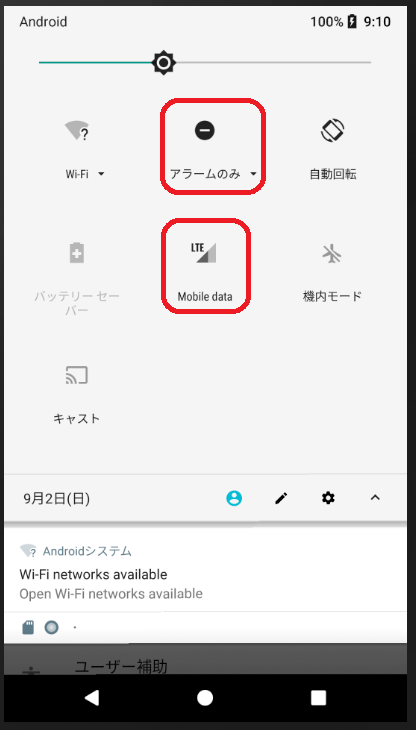
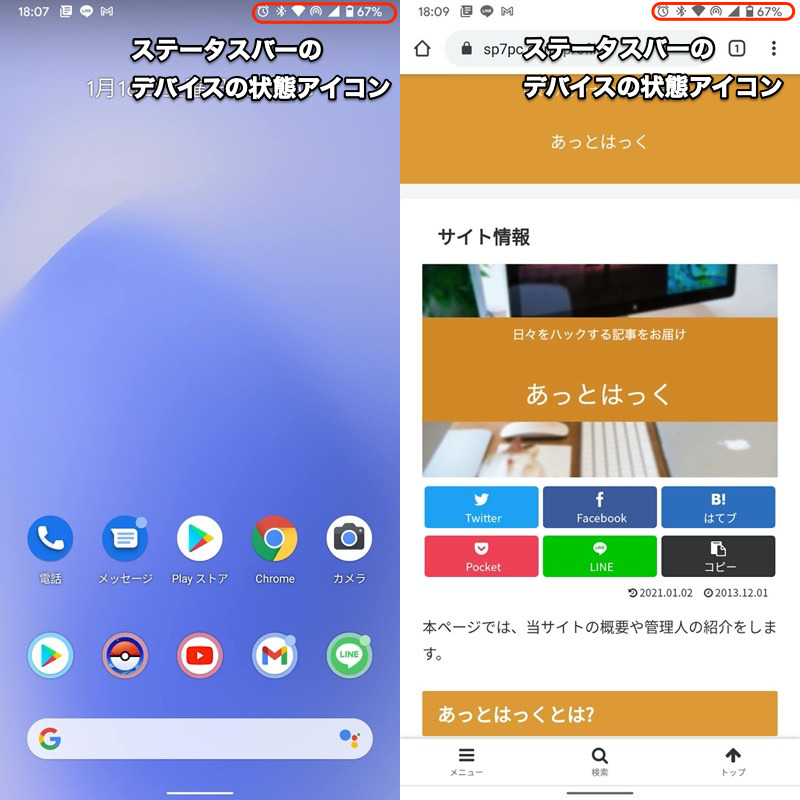
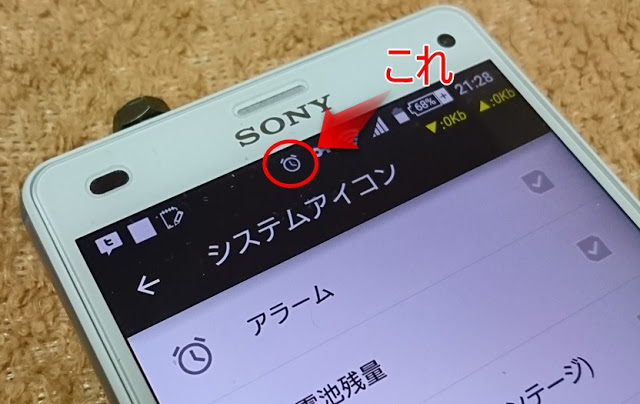
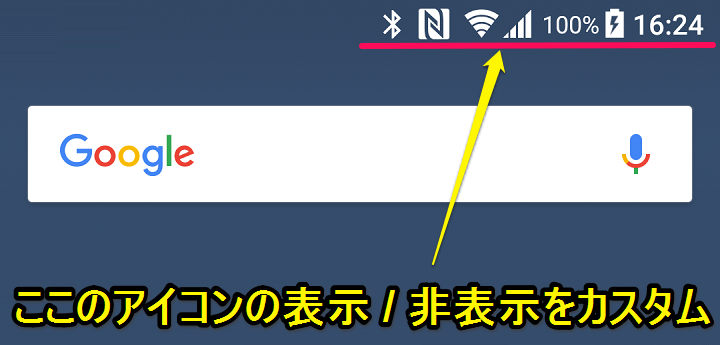
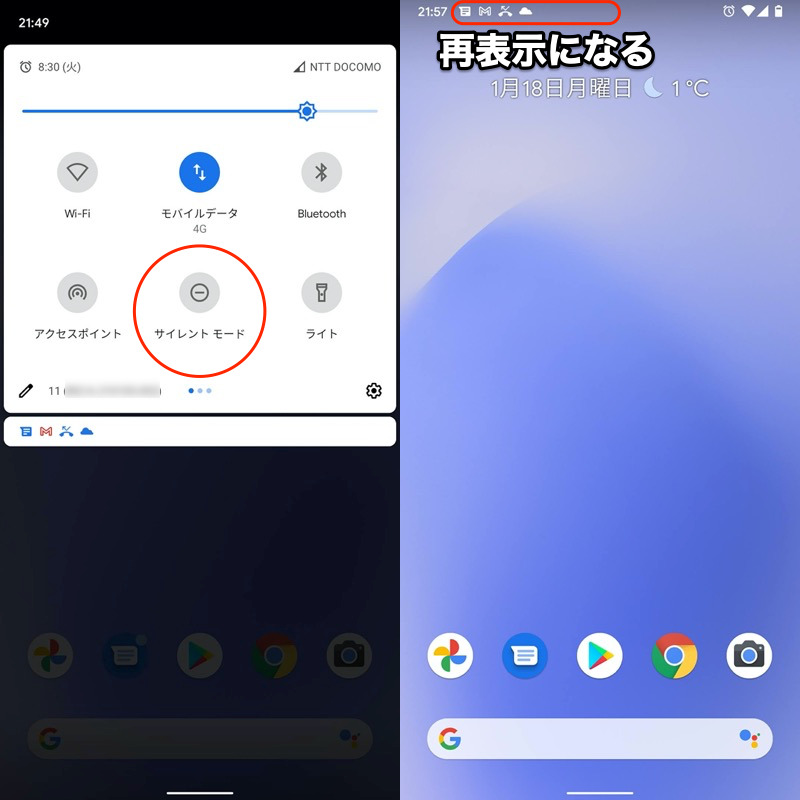
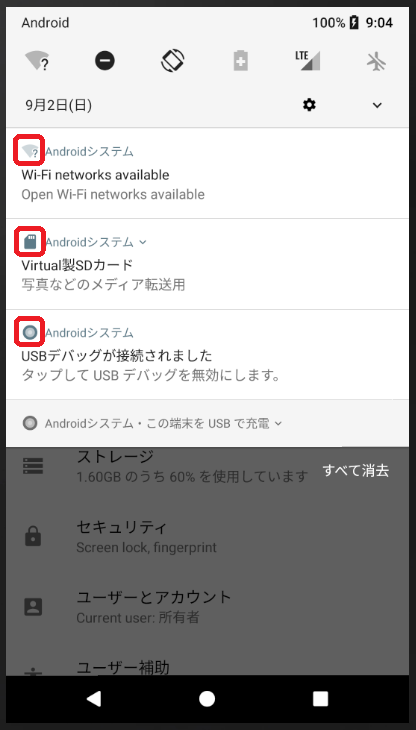
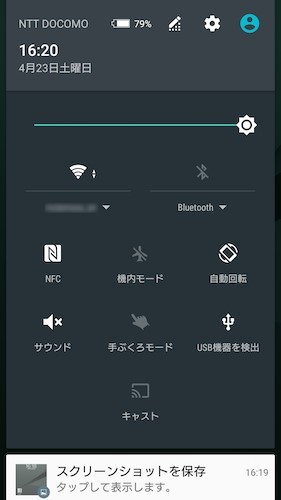
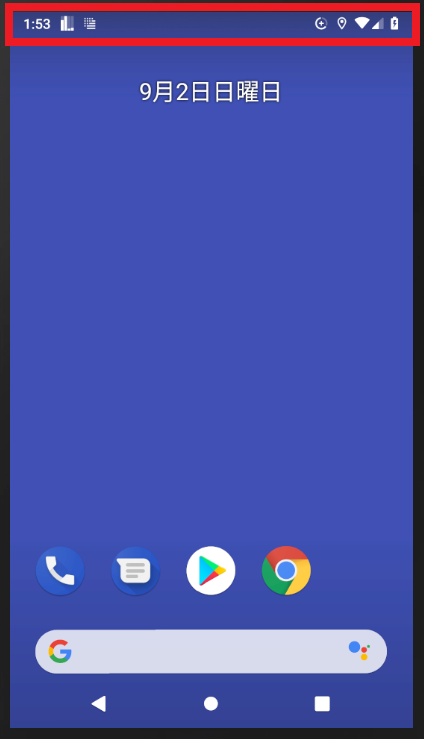
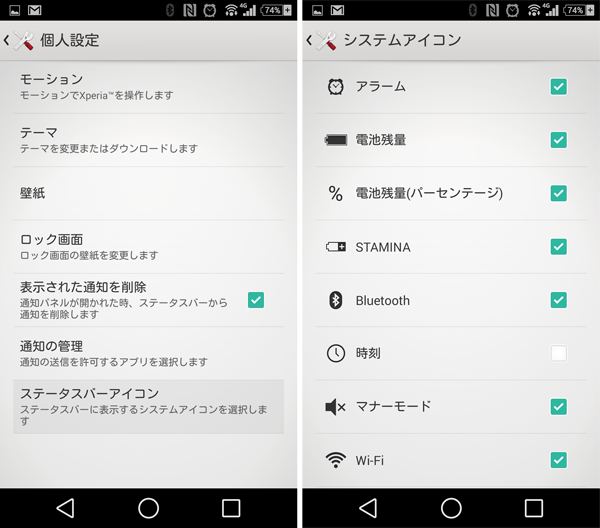
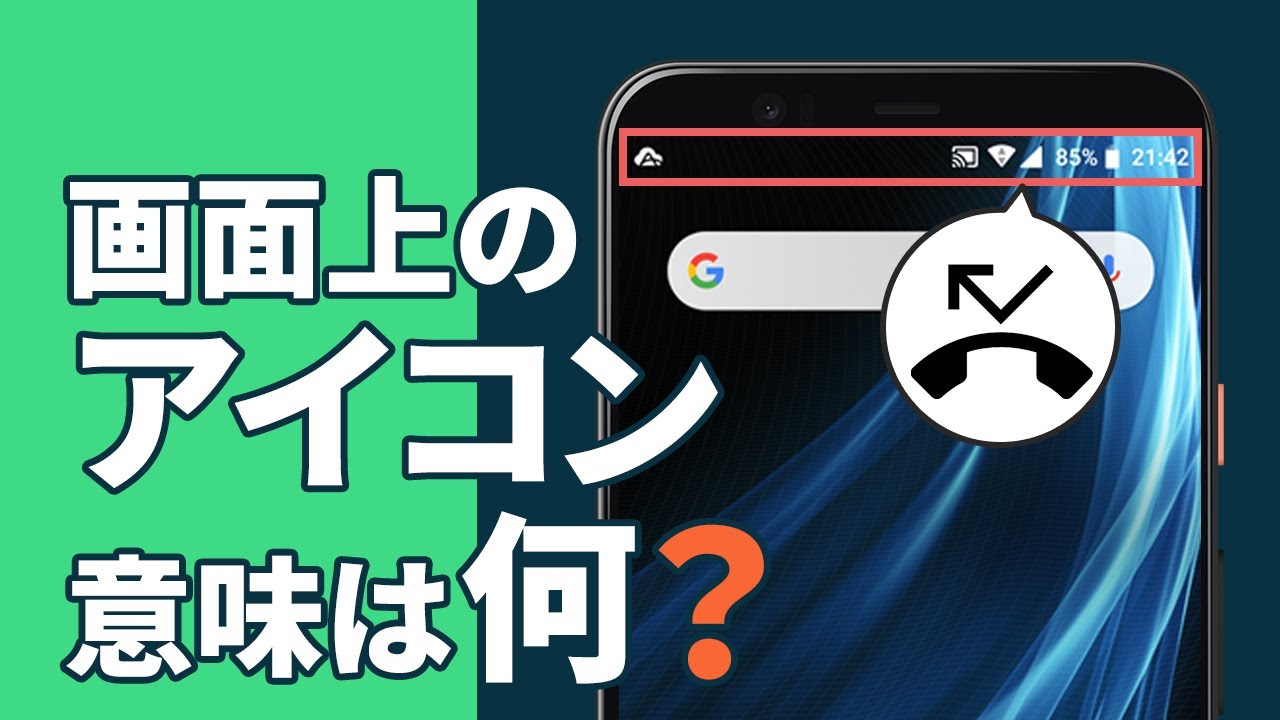
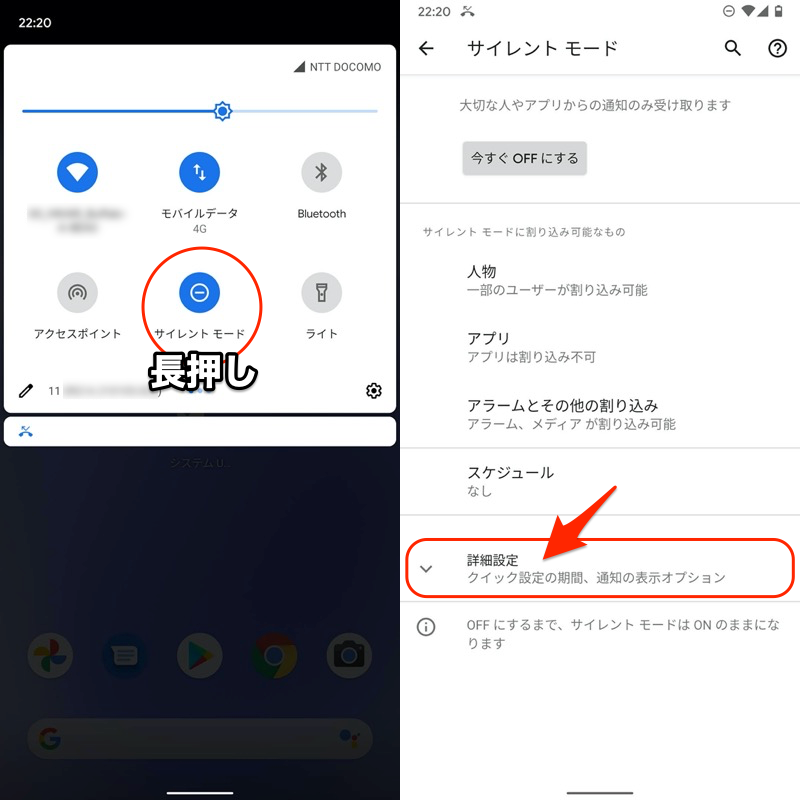
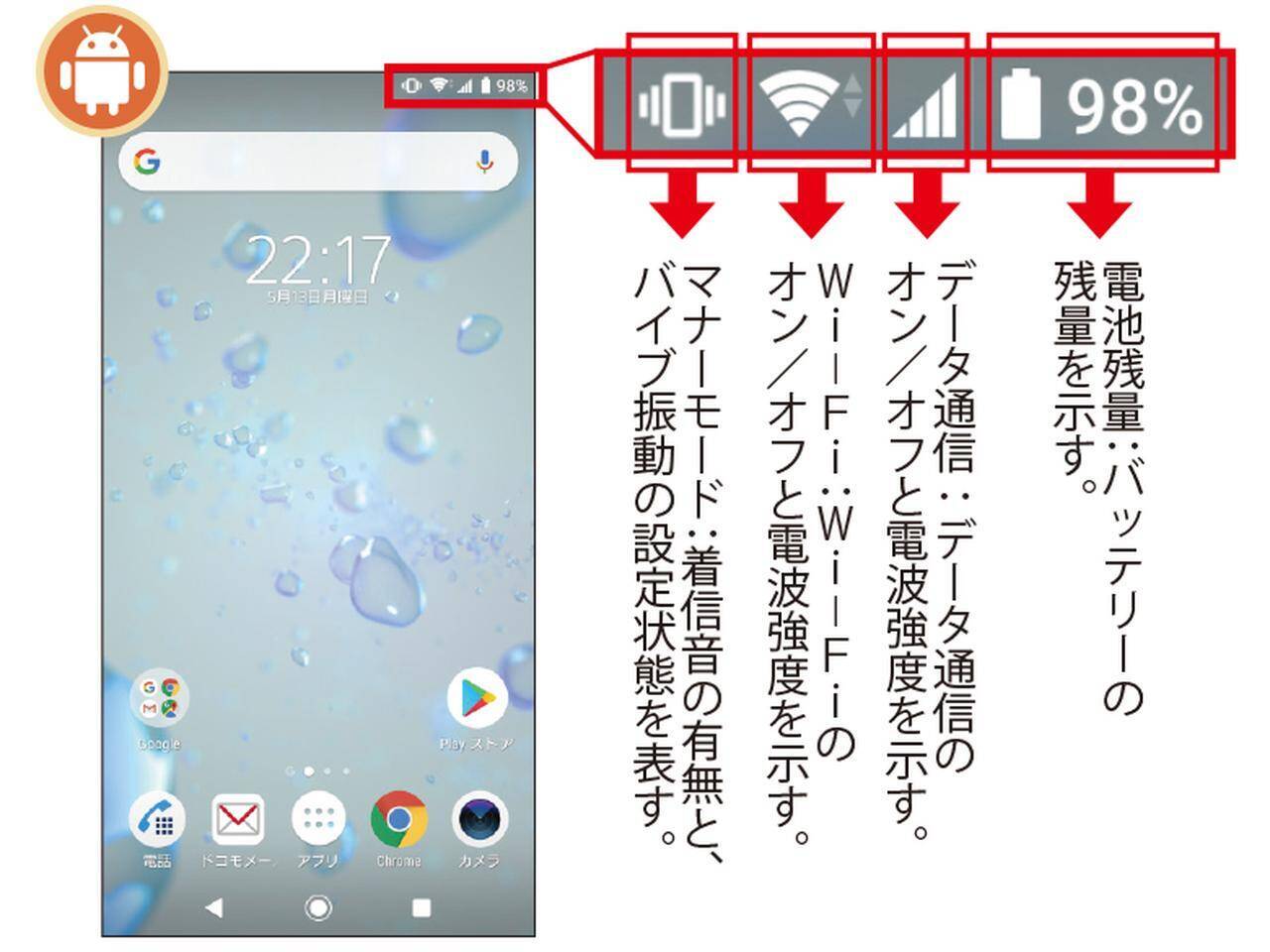
Xperia ステータスバー アイコン 一覧 ドコモ-方法2Xperiaの画面上部をスワイプしてサウンドをタップしてマナーモード (ミュート)を解除する このサウンドアイコンのままだとミュートになっており音がでなくなっている設定です。 これではステータスアイコンの場所にマイナスのアイコンが出て Androidのステータスバーアイコンの意味とよく使うアイコン一覧 ステータスバーのアイコン、実はよく分からないものがありませんか。 不要なアイコンを消してステータスバーをきれいに保ちましょう。 本記事は、 Android 80 をベースにアイコンの意味をお届け します。 ステータスバーは、Android上部の赤い枠で囲んだ部分です。 左右で意味が異なります
ドコモ位置情報 位置提供設定はonです 通知の表示を消す方法
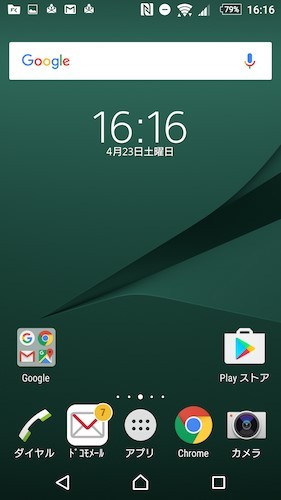
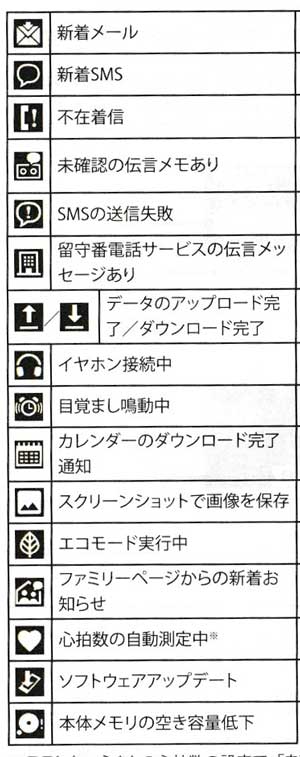
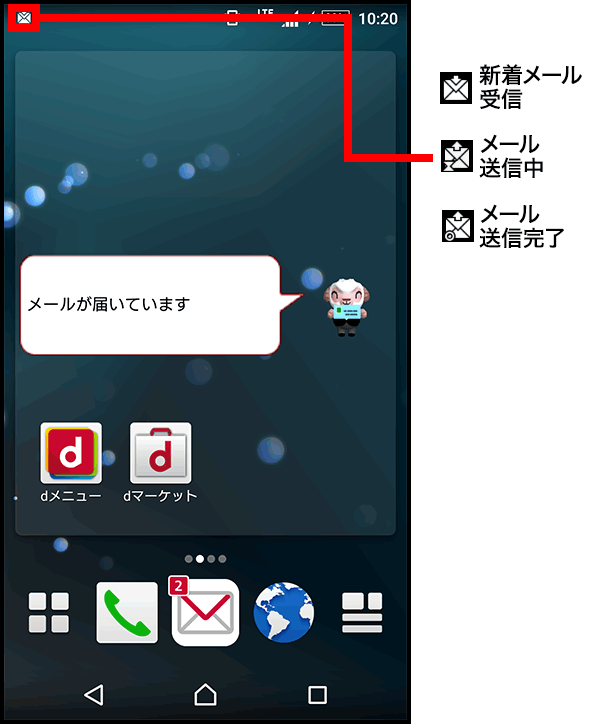
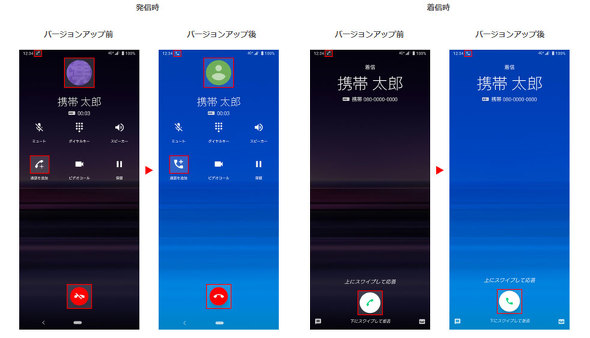
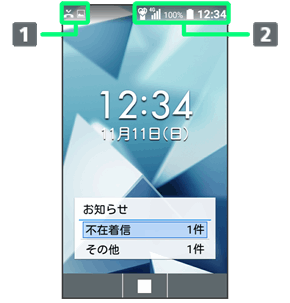
ステータスバーの左から表示されるマークには、次のようなものがあります。 マーク 意味 緊急速報メール受信 着信中/発信中/通話中/保留中 不在着信ありXperia Z4 tabletでは、ホームアプリを「Xperiaホーム」「シンプルホーム」NTTドコモが提供する「docomo LIVE UX」などに切り替えて使用できる。アプリ画面の「設定」→「ホーム」の順にタップする。ここから切り替えたいホームアプリを選択する。 ドコモが提供する有料アプリは、 アイコンを削除しても解約したことにはならない ので注意が必要です。 自分で加入したつもりはなくても、機種変更時にドコモショップ店頭で(半強制的に)加入している場合があります。
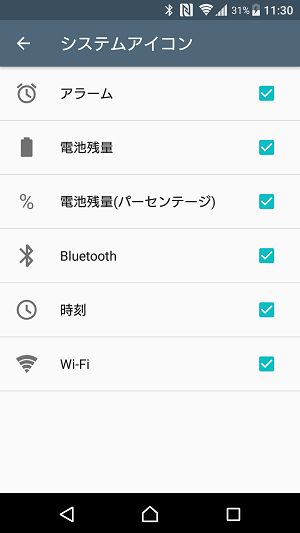
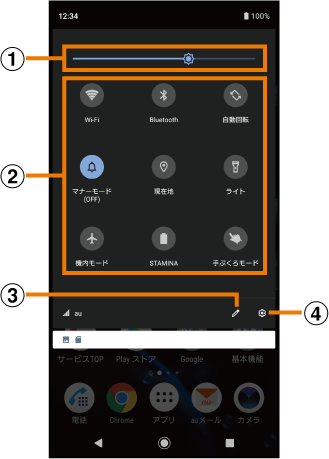
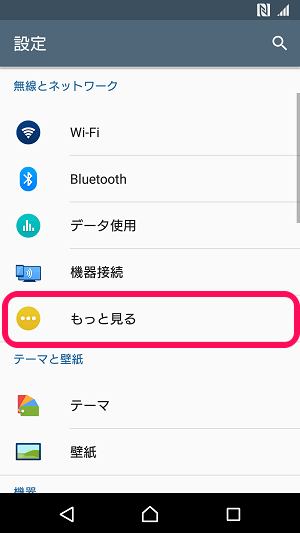
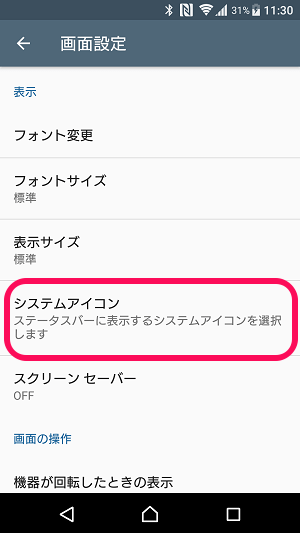
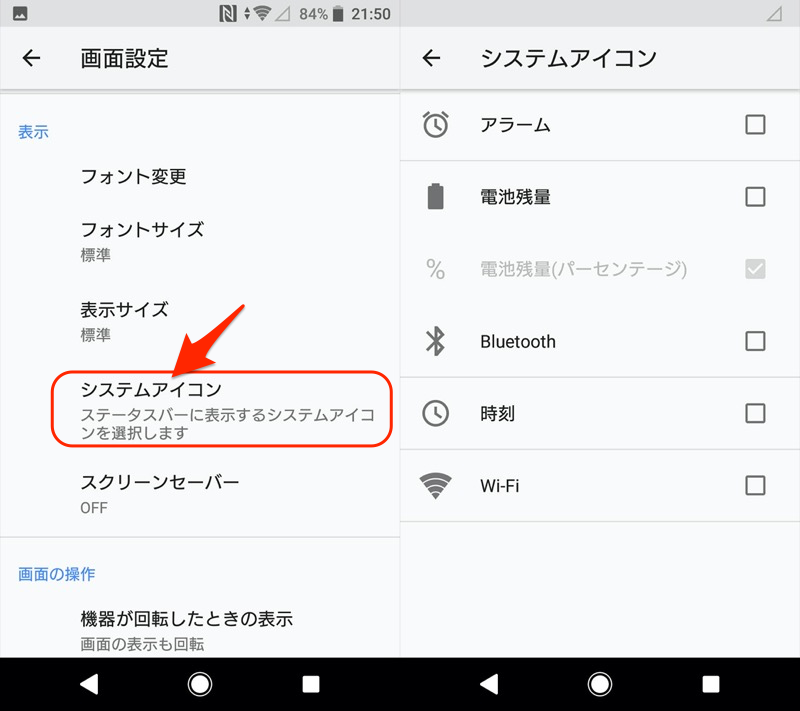
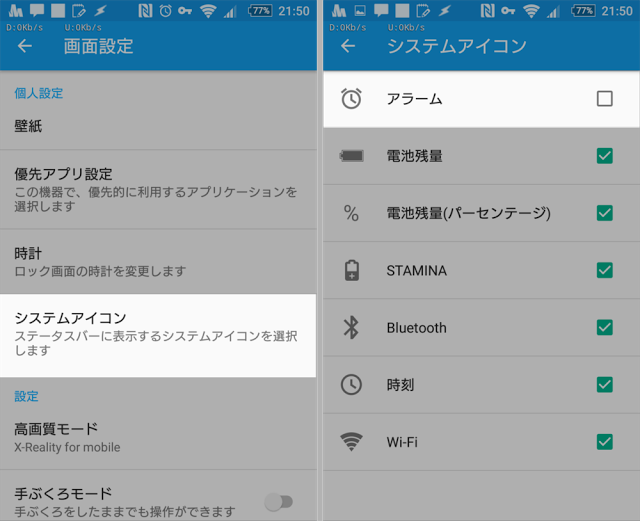
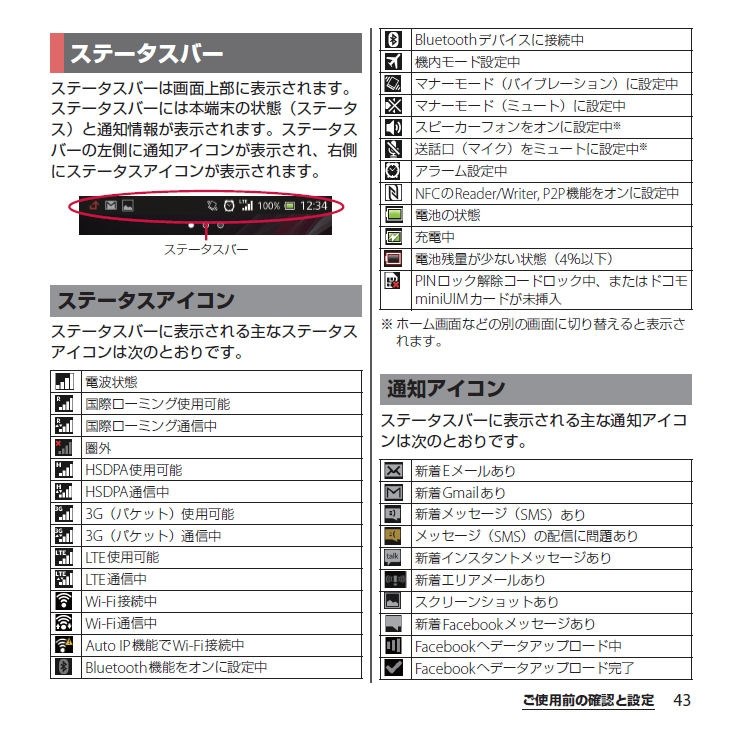
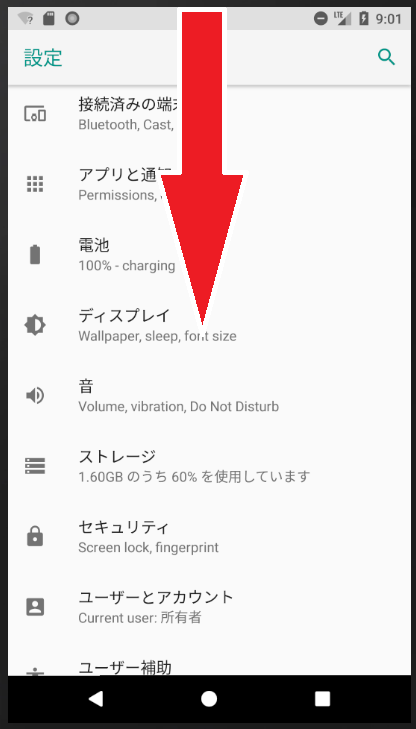
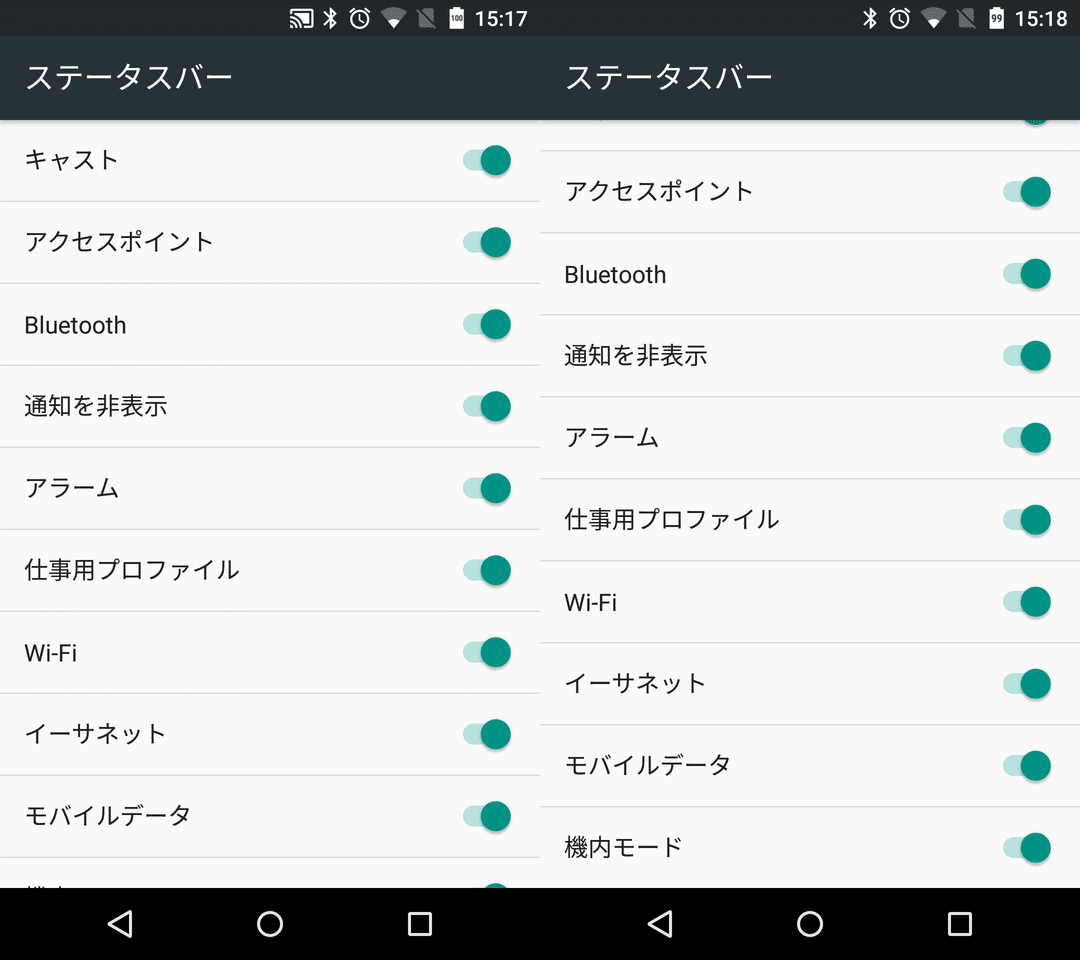
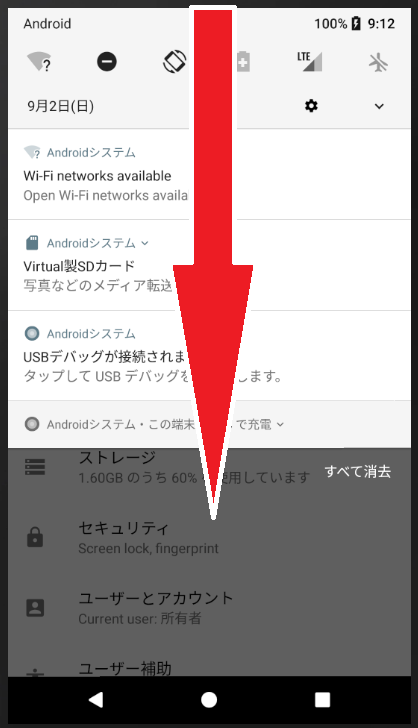
ステータスバーについて ステータスバーは、本機の画面上部にあります。 新着メールなどの通知アイコンや、本機の状態をお知らせするステータスアイコンが表示されます。 ステータスバーの見かた おもな通知アイコン おもなステータスアイコンステータスパネルでは、お知らせアイコンやステータスアイコンの詳細情報を確認したり、対応する機能やアプリを起動できます。 操作方法 ステータスパネルの利用 1 待受画面で → ステータスバーを選ぶ 2 ステータスパネルを利用する 1ステータスバーを2回下スワイプして「クイック設定パネル」を表示 2バッテリーアイコン横にある歯車の設定アイコンを5秒くらい長押し 3自動的に設定画面へ移行し、「システムui調整ツールを設定に追加しました」というメッセージが出る 4設定画面の一番下までスクロールすると「システムui調整ツール」が追加されていいる 5
Xperia ステータスバー アイコン 一覧 ドコモのギャラリー
各画像をクリックすると、ダウンロードまたは拡大表示できます
 |  |  |
 |  | |
 |  |  |
「Xperia ステータスバー アイコン 一覧 ドコモ」の画像ギャラリー、詳細は各画像をクリックしてください。
 |  | |
 |  |  |
 |  |  |
「Xperia ステータスバー アイコン 一覧 ドコモ」の画像ギャラリー、詳細は各画像をクリックしてください。
 |  |  |
 |  |  |
 |  | |
「Xperia ステータスバー アイコン 一覧 ドコモ」の画像ギャラリー、詳細は各画像をクリックしてください。
 |  | |
 | ||
 |  |  |
「Xperia ステータスバー アイコン 一覧 ドコモ」の画像ギャラリー、詳細は各画像をクリックしてください。
 |  | |
 |  |  |
 |  |  |
「Xperia ステータスバー アイコン 一覧 ドコモ」の画像ギャラリー、詳細は各画像をクリックしてください。
 |  |  |
 |  | |
 |  |  |
「Xperia ステータスバー アイコン 一覧 ドコモ」の画像ギャラリー、詳細は各画像をクリックしてください。
 |  |  |
 |  | |
 |  |  |
「Xperia ステータスバー アイコン 一覧 ドコモ」の画像ギャラリー、詳細は各画像をクリックしてください。
 |  | |
 |  |  |
 |  |  |
「Xperia ステータスバー アイコン 一覧 ドコモ」の画像ギャラリー、詳細は各画像をクリックしてください。
 |  |  |
 |  |  |
 |  | |
「Xperia ステータスバー アイコン 一覧 ドコモ」の画像ギャラリー、詳細は各画像をクリックしてください。
 |  |  |
 | |  |
 |  |  |
「Xperia ステータスバー アイコン 一覧 ドコモ」の画像ギャラリー、詳細は各画像をクリックしてください。
 | ||
 |  |  |
 |  |  |
「Xperia ステータスバー アイコン 一覧 ドコモ」の画像ギャラリー、詳細は各画像をクリックしてください。
 |  |  |
 |  |
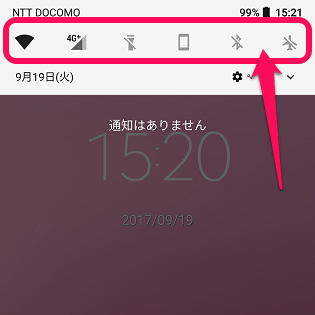
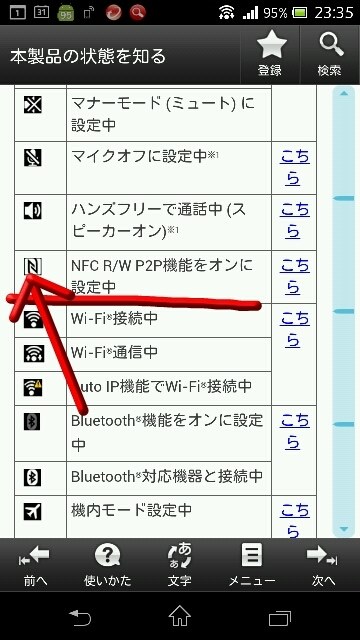
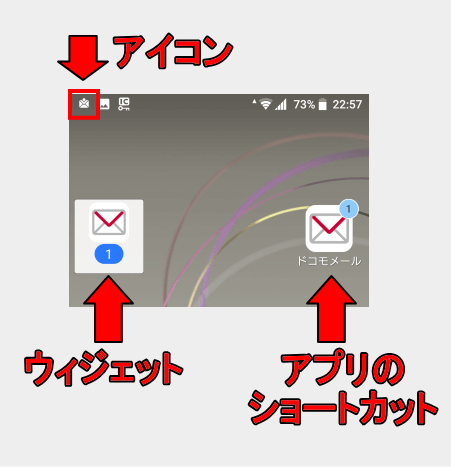
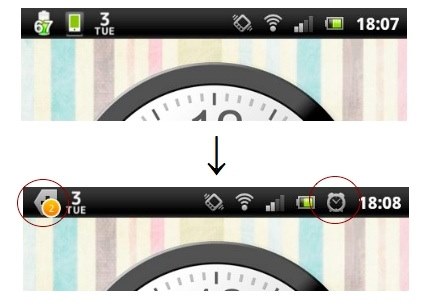
左側・右側のアイコンの違い ステータスバーに表示されるアイコンは左側と右側に分かれており、それぞれ意味が異なっています。 左側に表示されるアイコンは「通知」 です。 メールの受信・アプリのアップデート・着信・他の機器の接続時に表示されます。 右側に表示されるアイコンは「ステータス(状態) 」です。 電波状況や通信の種類・電池のステータスアイコン 主なステータスアイコンは次のとおりです。 :WiFi接続中 :WiFi通信中 :インターネット利用不可のWiFiネットワークに接続中、 およびWiFiの電波が不安定な状態 :Bluetooth機能をオンに設定中 :Bluetoothデバイスに接続中 :機内モード設定中 :通知の鳴動制限機能を「アラームのみ鳴動」または「重要な通知のみ鳴動」に設定中
Incoming Term: xperia ステータスバー アイコン 一覧 ドコモ,


0 件のコメント:
コメントを投稿